 Passerelle
Cómo mostrar tu inventario de Passerelle en WhatsApp y Facebook
22 sep 2026 · Equipo Passerelle
En resumen: Conecta tu catálogo de Passerelle a WhatsApp Business y a tu página de Facebook en unos minutos, sin subir nada a mano.

Tu inventario, también en WhatsApp y Facebook
Si ya tienes tus prendas publicadas en tu escaparate de Passerelle, no necesitas subirlas otra vez a mano en Meta Commerce Manager. Passerelle genera automáticamente un catálogo compatible que WhatsApp Business y Facebook Shop pueden leer directo, y se actualiza solo cuando agregas o quitas prendas.
1. Encuentra tu link de catálogo
Entra a tu panel de negocio (/negocio) y busca la línea "Catálogo para WhatsApp/Facebook". Ahí está tu URL, algo como:
https://passerelle.mx/api/catalogo-feed?boutique=tu-boutique
Cópiala.
2. Crea tu catálogo en Meta Commerce Manager
Ve a business.facebook.com/commerce con la cuenta de Facebook vinculada a tu página y tu WhatsApp Business, y crea un catálogo nuevo (tipo "Productos online").
En "Elige cómo agregar tus productos o servicios", selecciona Subir un archivo de datos:
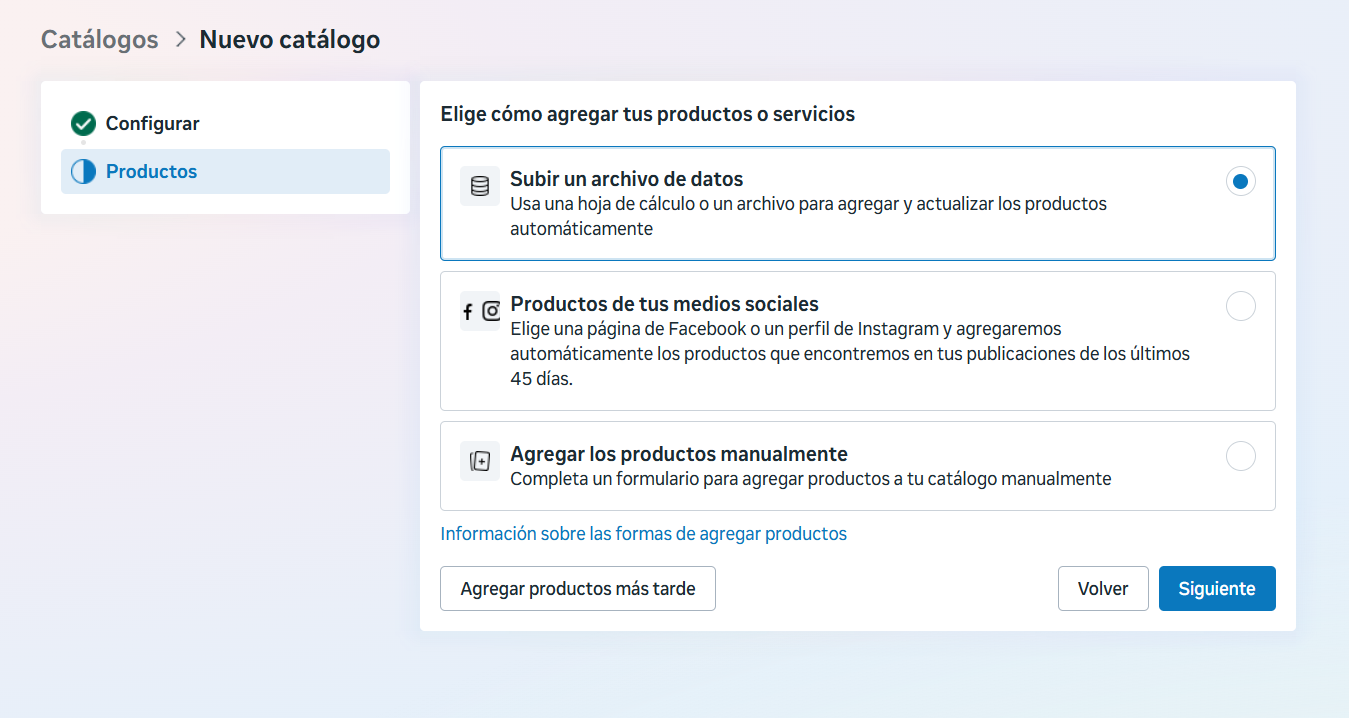
3. Pega tu URL como fuente de datos
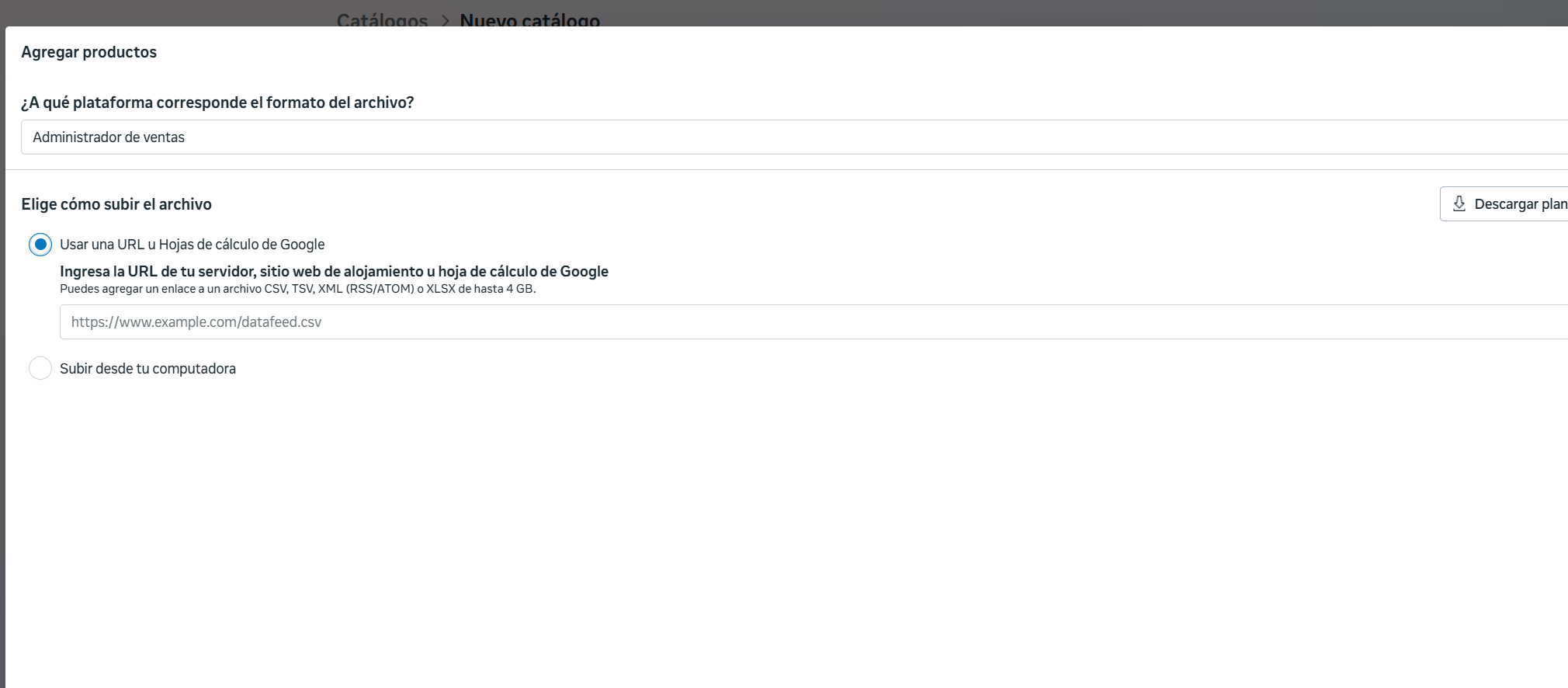
En "¿A qué plataforma corresponde el formato del archivo?" elige Administrador de ventas. Después, en "Elige cómo subir el archivo", deja marcada Usar una URL u Hojas de cálculo de Google y pega ahí tu link del paso 1:
Después de crear el catálogo, entra a Fuentes de datos dentro de él para configurar la frecuencia de actualización:
- Frecuencia: diaria (con que se actualice una vez al día es suficiente).
- Hora: la que quieras, de madrugada es buena idea.
- Nombre del feed: "Passerelle".
Meta va a leer el feed y crear un producto por cada prenda disponible, con foto, nombre, precio y link directo a tu ficha en Passerelle. Si en la pestaña Envíos de tu panel activaste el envío nacional (o local y nacional) y pusiste un costo, cada prenda también lleva ese costo de envío: el de renta en las prendas en renta y el de compra en las que están en venta. Si dejaste el costo vacío o solo envías dentro de tu ciudad, el catálogo no incluye envío.
4. Vincula el catálogo a WhatsApp Business
En Configuración del catálogo → Cuentas de WhatsApp Business, conecta el número de tu boutique. A partir de ahí, tus clientas pueden abrir el ícono de catálogo dentro del chat de WhatsApp y ver tus prendas sin salir de la conversación.
5. Vincula el catálogo a tu página de Facebook (Shop)
En Configuración del catálogo → Páginas de Facebook conectadas, agrega tu página. Se activa la pestaña "Tienda" en tu perfil de Facebook.
¿Qué pasa si cambio una prenda en Passerelle?
Nada que hacer de tu lado: la próxima vez que Meta lea tu feed (según la frecuencia que configuraste), el catálogo se actualiza solo. Si marcas una prenda como no disponible en Passerelle, en el catálogo aparece como "agotado".
Dudas comunes
¿Necesito una prenda distinta para WhatsApp? No, es el mismo inventario que ya tienes en Passerelle.
¿Cada boutique tiene su propio link? Sí — tu feed solo muestra tus prendas, nunca las de otra boutique.
¿Cuesta algo? No, es una función incluida para boutiques activas en Passerelle.
¿Dudas configurándolo? Escríbenos por el panel de negocio y te ayudamos.